3.6. Interactividad con el mundo físico: introducción a ED1
3.6.3. Ejemplo: hacemos aparecer texto en la pantalla
Vamos a hacer un primer ejercicio para familiarizarnos con la placa ED1 y ver cómo escribir y subirle código.
Para hacer el ejercicio necesitaremos la placa ED1 y el cable USB-C conectado a la placa y al ordenador. Una vez lo tengamos todo conectado, abrimos MicroBlocks y hacemos clic en el icono que parece un conector USB. Si todo es correcto, debería mostrarnos el puerto donde hay la placa conectada y debemos seleccionarlo.
En este ejercicio, proponemos escribir nuestro nombre en la pantalla integrada en la placa ED1. Para poder trabajar con esta pantalla, tendremos que descargarnos una librería. Las librerías son pequeños códigos adicionales a los que vienen por defecto en MicroBlocks y que permiten ampliar sus posibilidades.
En el menú lateral izquierdo, podemos ver la sección de librerías con un símbolo «+» al lado del título. Hagamos clic en el «+» y se abrirá otra ventana con las librerías disponibles. En la sección Librerías > Gráficos encontraremos una que se llama TFT.ubl. Seleccionémosla y hagamos clic en el botón de abrir, después veremos como aparece en la sección de librerías.
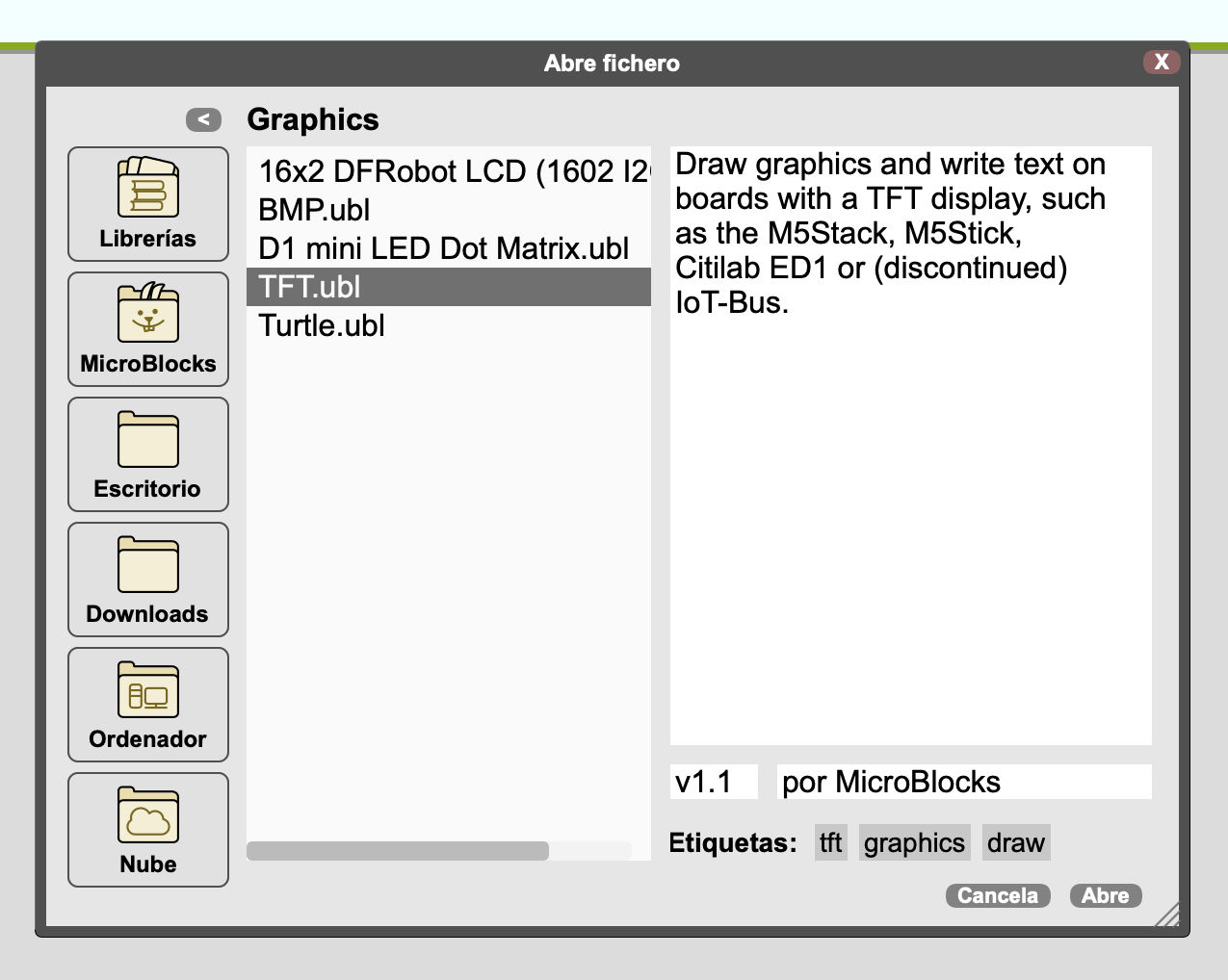
Una vez nos hayamos descargado la librería, podremos ver los diferentes bloques de código que nos permitirán interactuar con la pantalla TFT de la placa ED1.
Probamos escribir nuestro nombre o cualquier otro texto escribiendo este código:
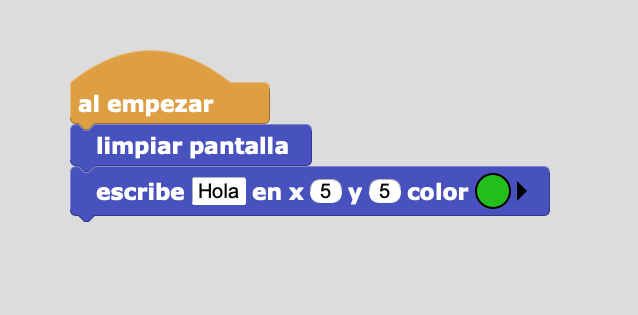
Una vez lo hayamos escrito, lo podemos subir a la placa con el icono de la flechita verde en la parte superior derecha de la ventana.
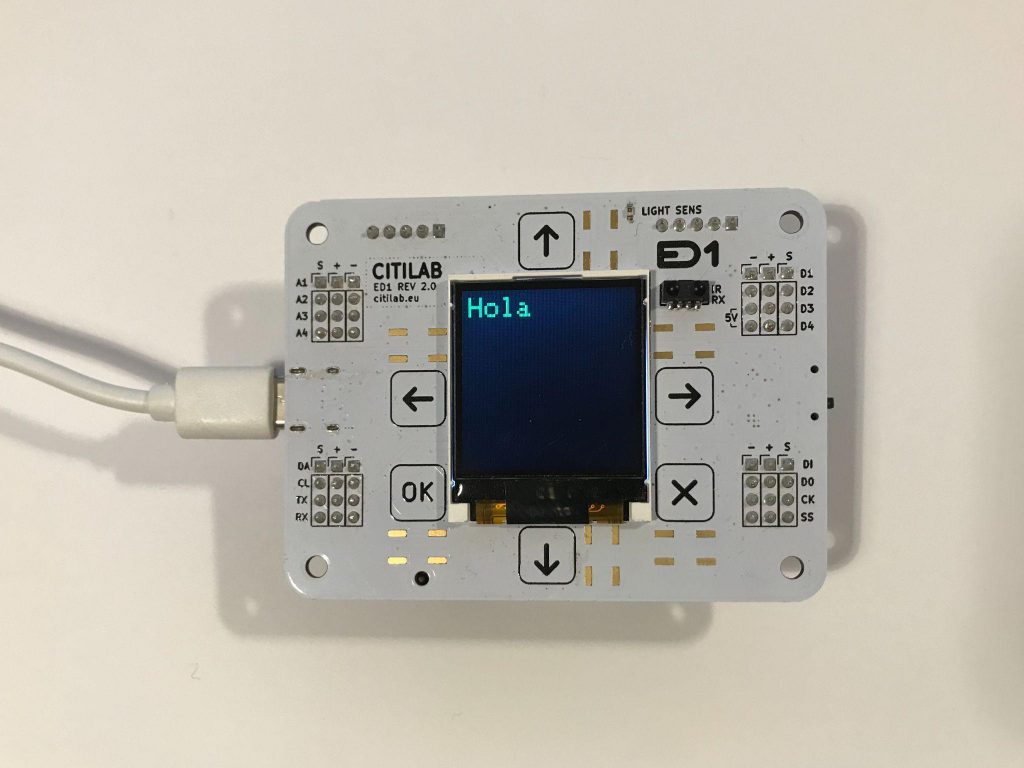
Si todo ha ido bien, debería aparecer nuestro nombre en la pantalla. El texto en la pantalla tiene un aspecto como este: